Shipping Z-Bombilla
Módulo WooCommerce · Información
¿Qué hace este módulo?
Este módulo conecta tu WooCommerce con Shipping Z-Bombilla para que puedas crear envíos directamente desde los pedidos de tu tienda.
En WooCommerce aparecerá la acción "Enviar" en los pedidos, donde se abre Shipping con el pedido ya preparado para finalizar el envío.
Cuando el envío se confirma, el pedido queda actualizado con el número de seguimiento y un enlace para consultarlo (y opcionalmente se puede avisar al cliente por email).
Instalación
 Requiere WooCommerce instalado y activo.
En Shipping, entra en E-Commerces → WooCommerce y pulsa Ver conector.
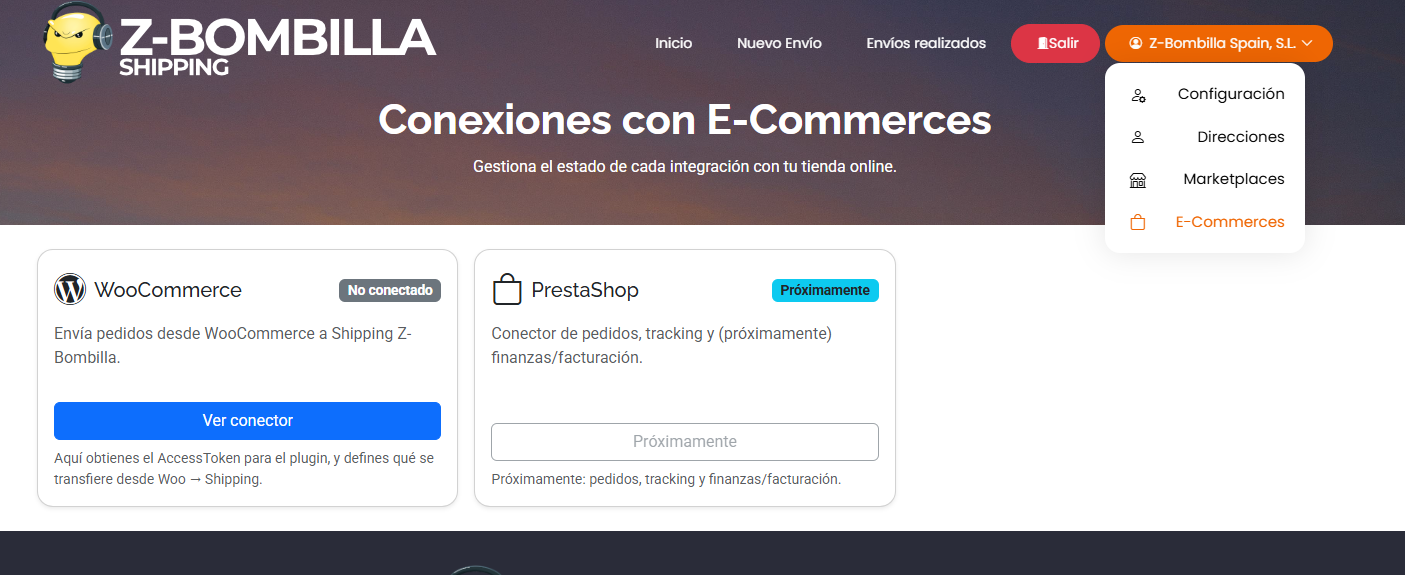
En la pantalla de WooCommerce, descarga el módulo Shipping Z-Bombilla en formato ZIP.
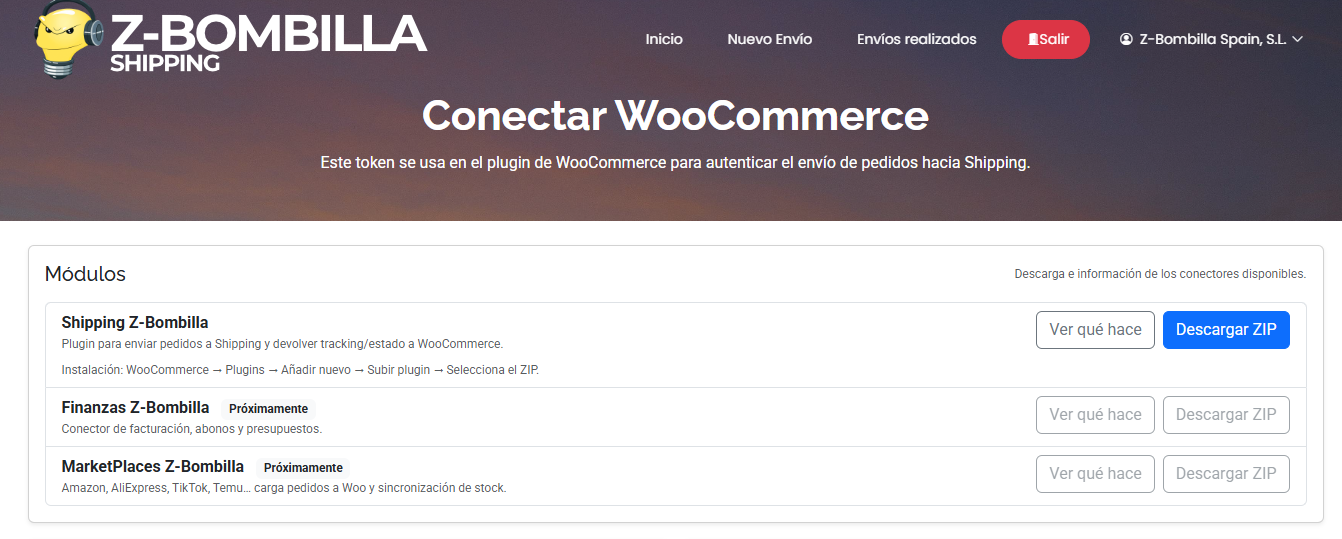
En WordPress: Plugins → Añadir nuevo → Subir plugin y selecciona el ZIP descargado.

Actívalo y verás el menú WooCommerce → Shipping Z-B dentro de tu WordPress.

Configuración del módulo
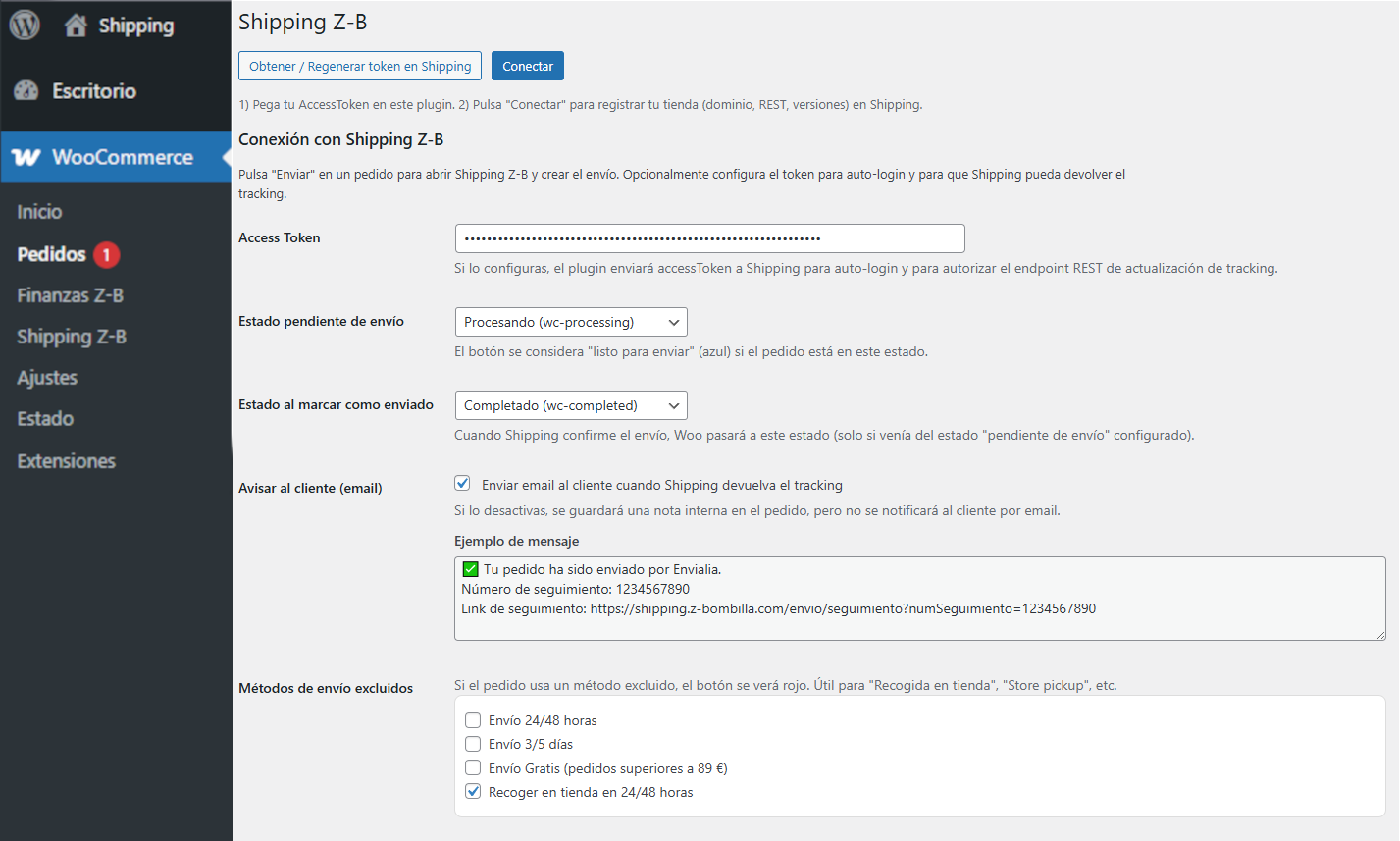
Al entrar en WooCommerce → Shipping Z-B podrás configurar las opciones del módulo.
Aquí te explicamos qué hace cada ajuste para que lo dejes a tu gusto.
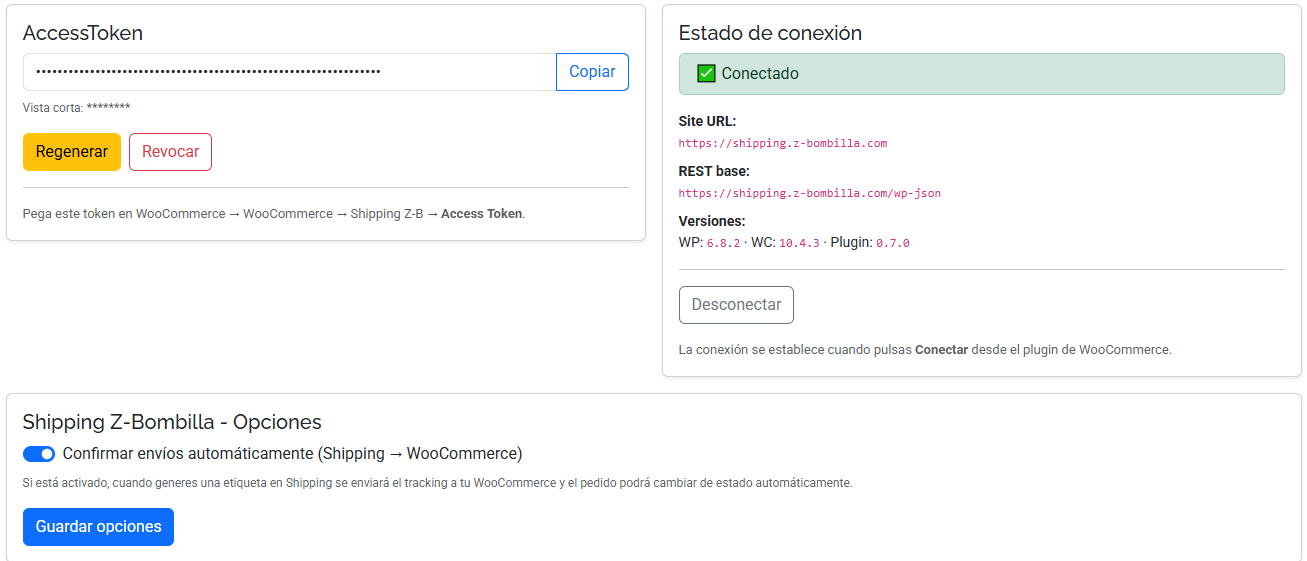
En Shipping podrás obtener o regenerar tu AccessToken y copiarlo.
Después, pégalo en el plugin de WooCommerce.
Esta "clave" permite que, al confirmar un envío, el pedido quede actualizado con el número de seguimiento automáticamente.
Enviar pedidos
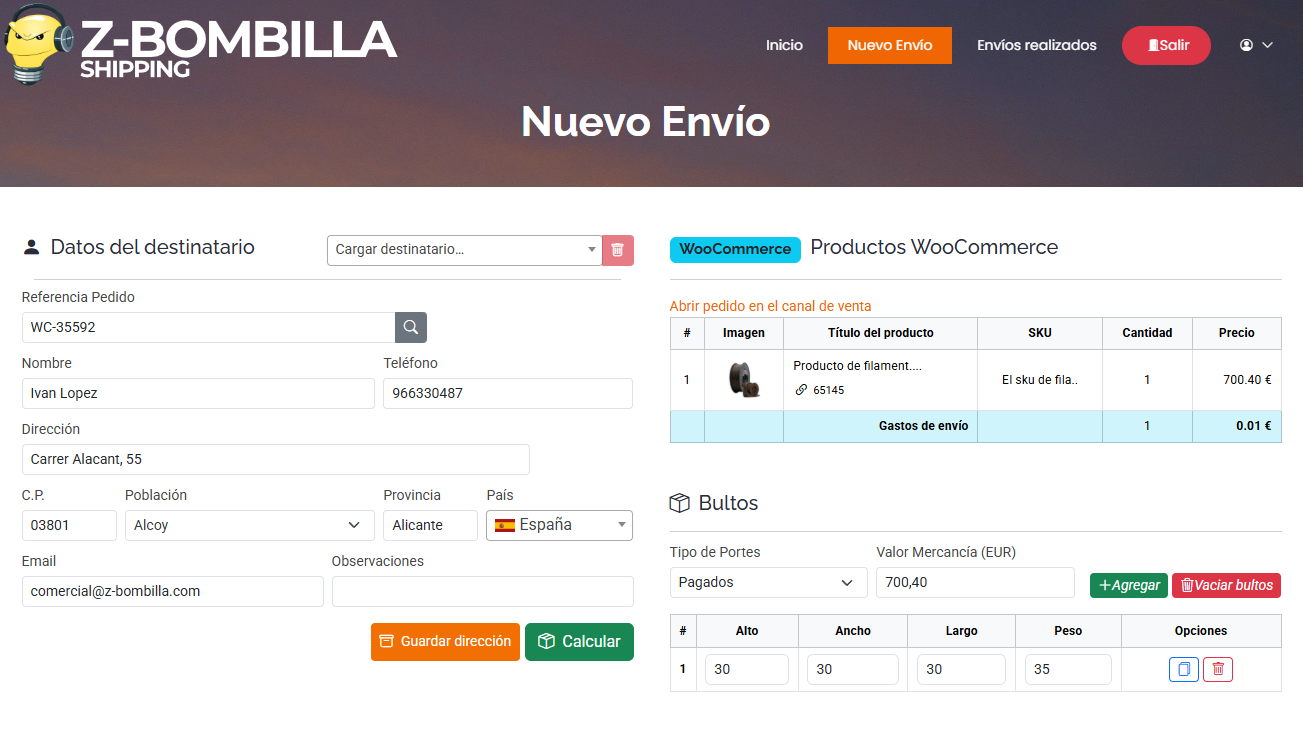
Desde WooCommerce podrás abrir Shipping con el pedido ya cargado, elegir agencia y obtener la etiqueta.
En el listado de pedidos (o dentro del pedido), verás el botón "Enviar", al pulsarlo, se abre Shipping con el pedido ya preparado.

Shipping abre la pantalla de Nuevo Envío con la información del pedido ya cargada:
destinatario, bultos e importe (y si está disponible, también los productos).
Solo revisa y ajusta lo necesario.
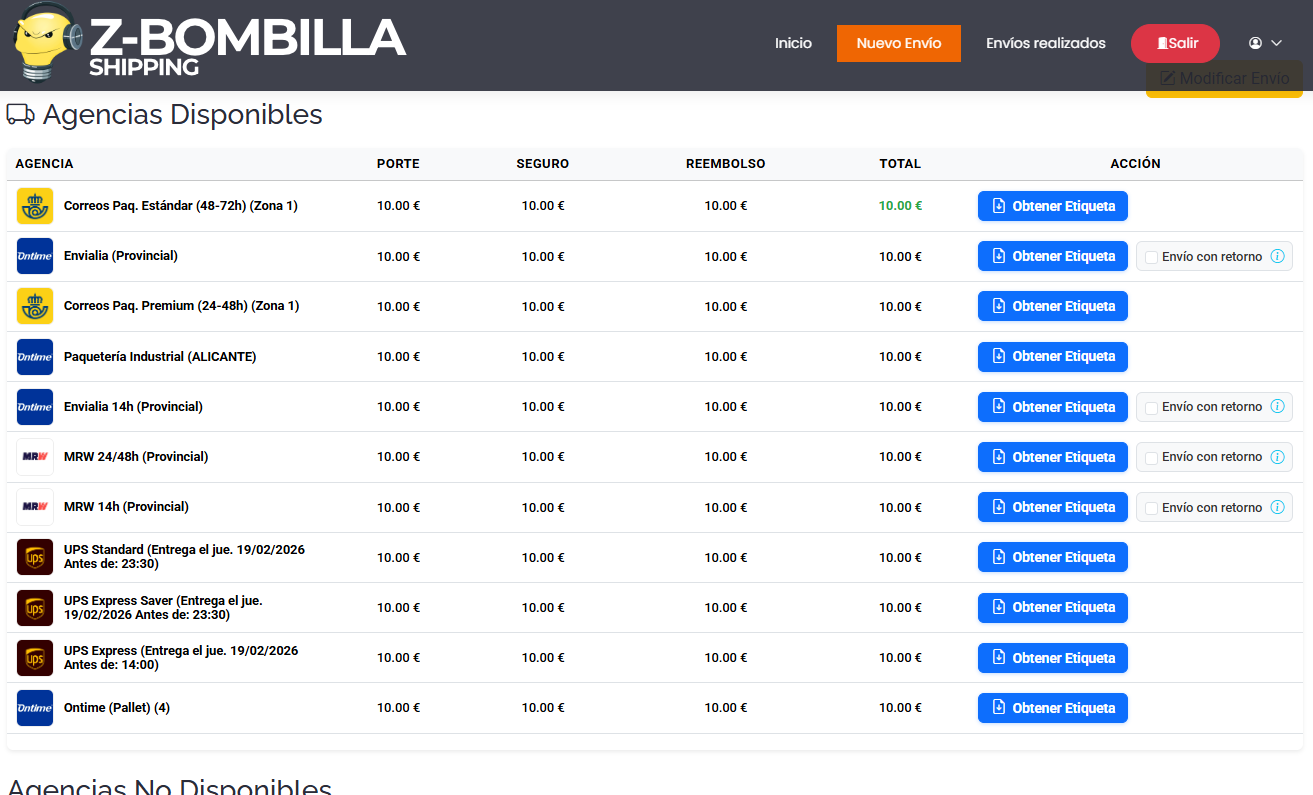
Tras calcular, verás las agencias disponibles para ese envío.
Selecciona la opción que prefieras y pulsa Obtener etiqueta.
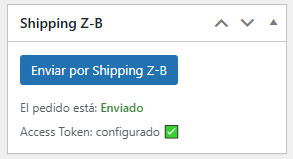
Al confirmar el envío, el pedido queda actualizado con el número de seguimiento.
Si lo tienes activado, WooCommerce puede avisar al cliente por email,
también tendrás la opción de re-enviar si lo necesitas.

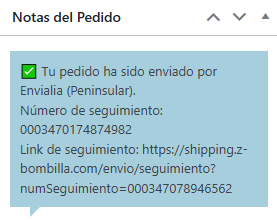
Dentro del pedido verás el bloque de Shipping Z-B y una nota con el seguimiento y el enlace.
Lo que ve el cliente
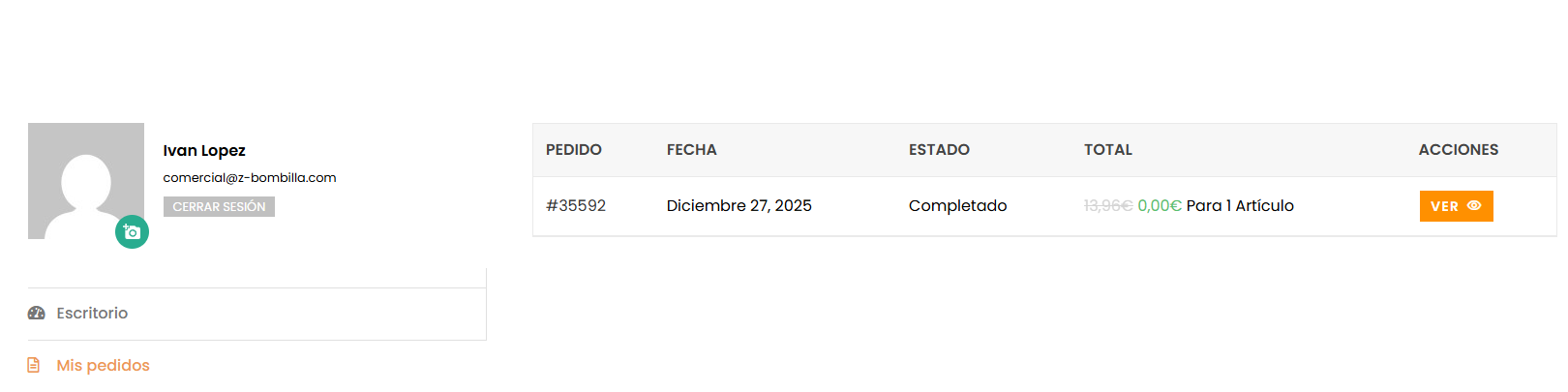
Una vez el envío está confirmado, el cliente podrá ver el seguimiento desde el área de pedidos de la tienda, con el número y un enlace para consultar el estado del envío.
En el área de cliente, verá sus pedidos y podrá abrir el pedido para ver los detalles.
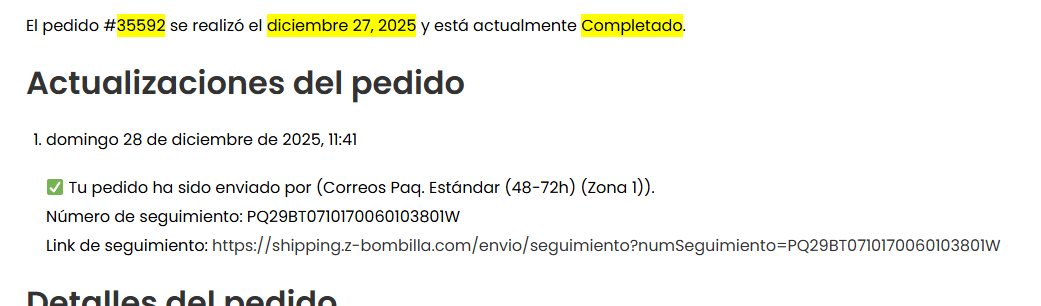
Dentro del pedido, WooCommerce mostrará una actualización con el número de seguimiento y el enlace para consultarlo.
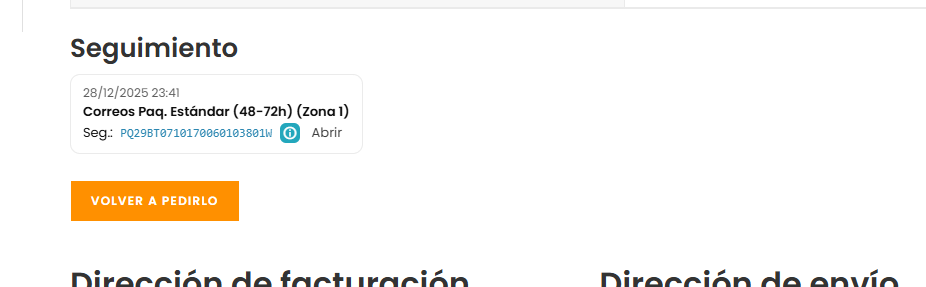
El cliente verá un bloque de Seguimiento con el transportista y un botón para Abrir el tracking.
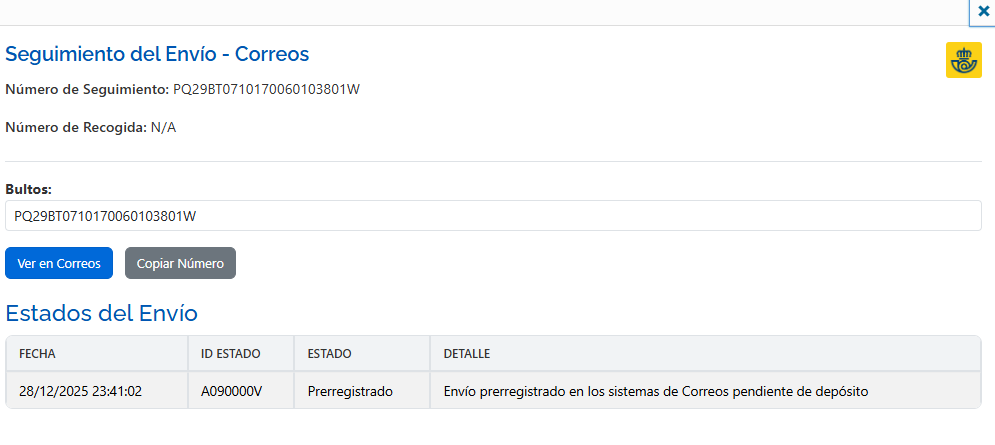
Al abrir el seguimiento, el cliente puede ver el estado del envío, el detalle y opciones como ver en el transportista o copiar el número.
Detalles técnicos (soporte / dev)
Al pulsar Enviar, WooCommerce hace un post a Shipping con:
| Campo | Descripción |
|---|---|
envioJson |
Datos del envío (destinatario, bultos, importe, referencia) en JSON base64. |
order_id |
ID interno del pedido en WooCommerce. |
accessToken |
(Opcional) Token para auto-login y REST. |
itemsJson |
(Opcional) Productos del pedido (JSON base64). |
Referencia de envío: WC-<número_de_pedido>.
POST /wp-json/zb-shipping/v1/update
Authorization: Bearer <AccessToken>
{ "order_id":123, "tracking":"...", "carrier":"...", "shipped_at":"..." }
- Crear envío:
https://shipping.z-bombilla.com/nuevoEnvio - Gestión token:
https://shipping.z-bombilla.com/connection/woocommerce - Seguimiento:
https://shipping.z-bombilla.com/envio/seguimiento?numSeguimiento=...
Para gestionar y completar la entrega de los pedidos, utilizamos un proveedor externo de envíos ("Shipping Z-B").
Cuando preparamos un envío, transferimos al proveedor los datos necesarios para la expedición y el seguimiento: nombre del destinatario, dirección, ciudad, código postal, provincia/estado, país, email y/o teléfono, referencia del pedido, importe total y datos de paquetería (peso/medidas).
Esta transferencia se realiza con la finalidad de crear la etiqueta, tramitar el transporte y proporcionar el seguimiento del envío.
El proveedor puede devolver a nuestra tienda el número de seguimiento para informar al cliente del estado del envío.