Shipping Z-B (PrestaShop)
Módulo PrestaShop · Información
¿Qué hace este módulo?
Este módulo conecta tu PrestaShop con Shipping Z-Bombilla para que puedas crear envíos desde los pedidos y devolver el tracking al pedido automáticamente.
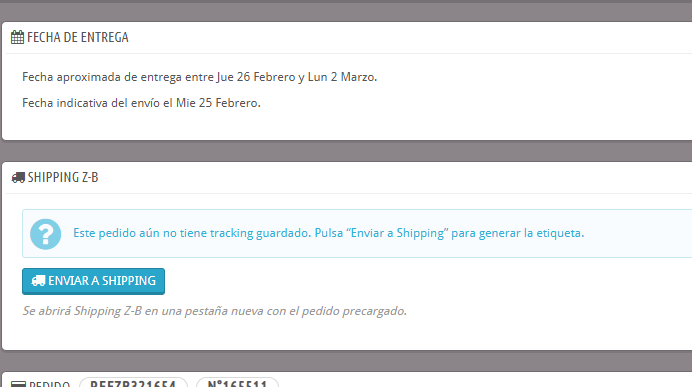
En el pedido aparecerá el bloque Shipping Z-B con el botón “Enviar a Shipping”
al pulsarlo se abrirá Shipping en una pestaña nueva con el pedido ya cargado para elegir agencia y obtener la etiqueta.
Instalación
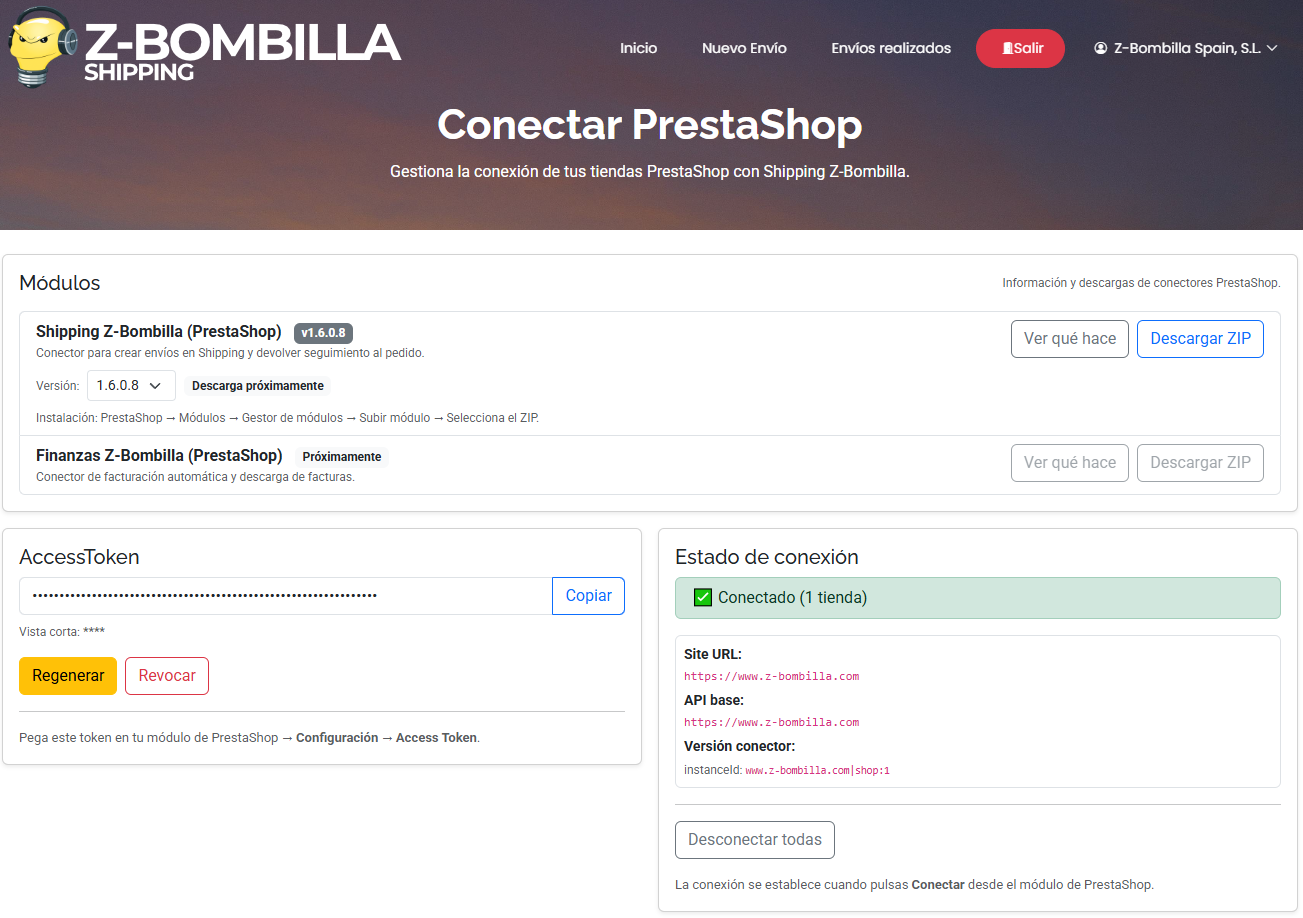
Desde Shipping, entra en E-Commerces → PrestaShop y descarga el ZIP del módulo.
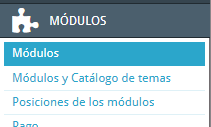
En PrestaShop: Módulos → Módulos, pulsa Añadir nuevo módulo y sube el ZIP.

Tras instalar, verás el módulo en la lista, pulsa Configurar para entrar a sus opciones.

Configuración del módulo
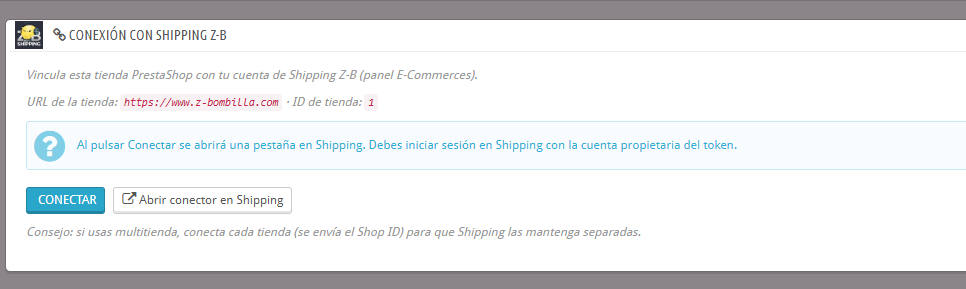
En la pantalla de conexión pulsa Conectar, se abrirá Shipping en una pestaña nueva
inicia sesión en Shipping con la cuenta propietaria del token para vincular la tienda.
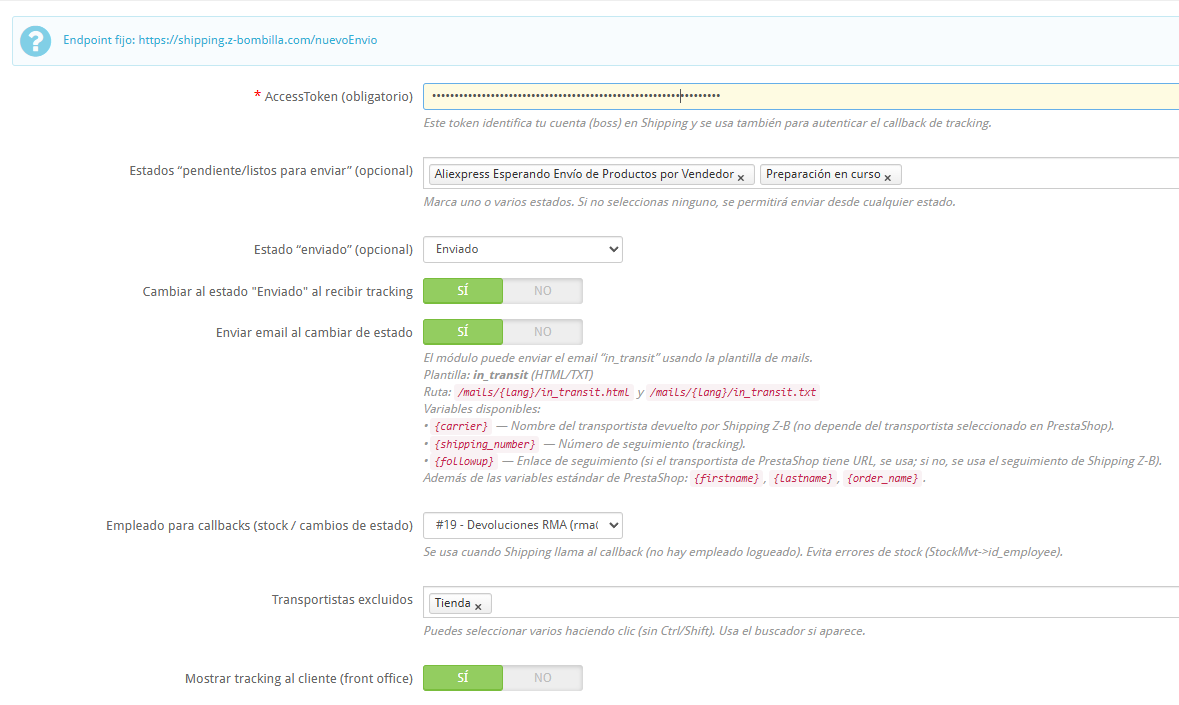
Variables:
{carrier}, {shipping_number}, {followup}, además de las estándar de PrestaShop.
Enviar pedidos
Dentro del pedido verás el bloque Shipping Z-B y el botón Enviar a Shipping, se abrirá Shipping en una pestaña nueva.
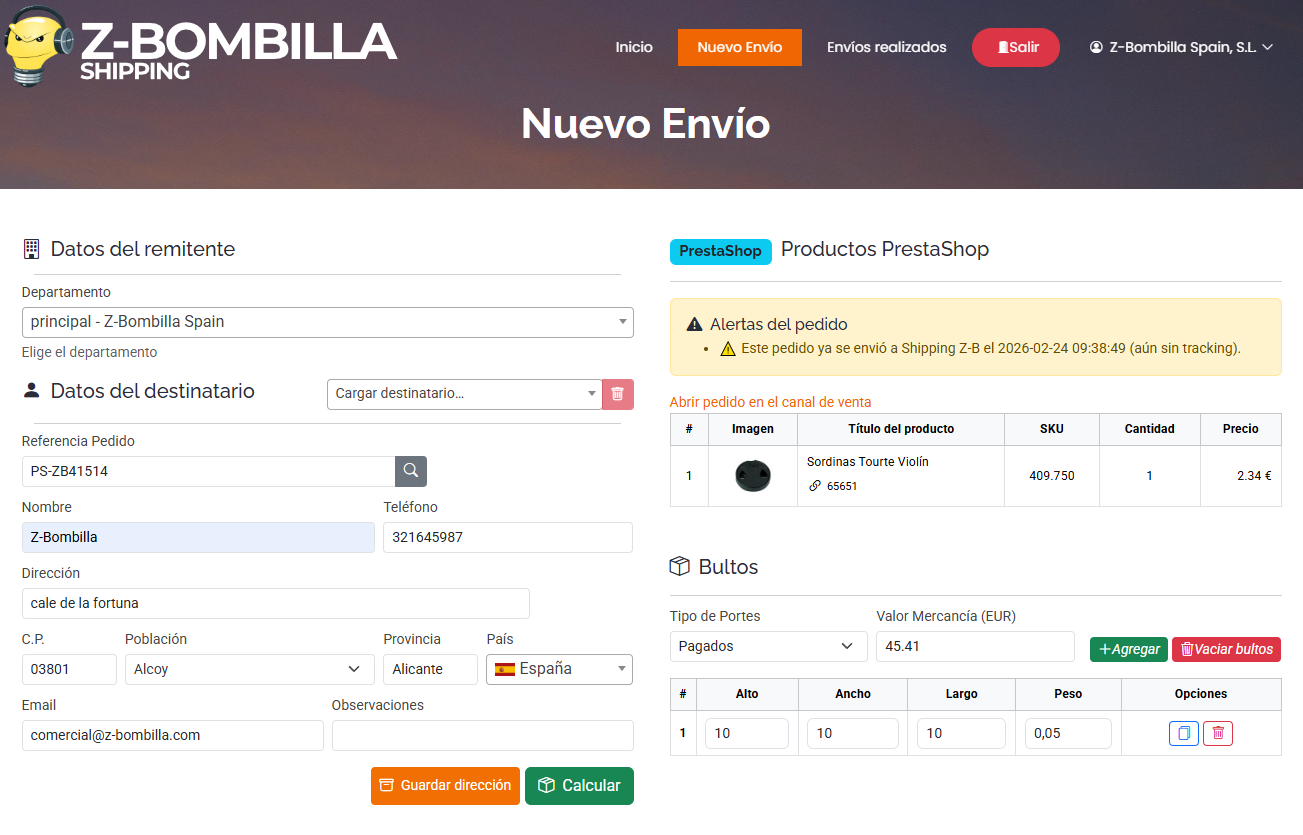
Shipping abre Nuevo envío con los datos del pedido ya cargados, revisa y ajusta lo necesario antes de calcular.
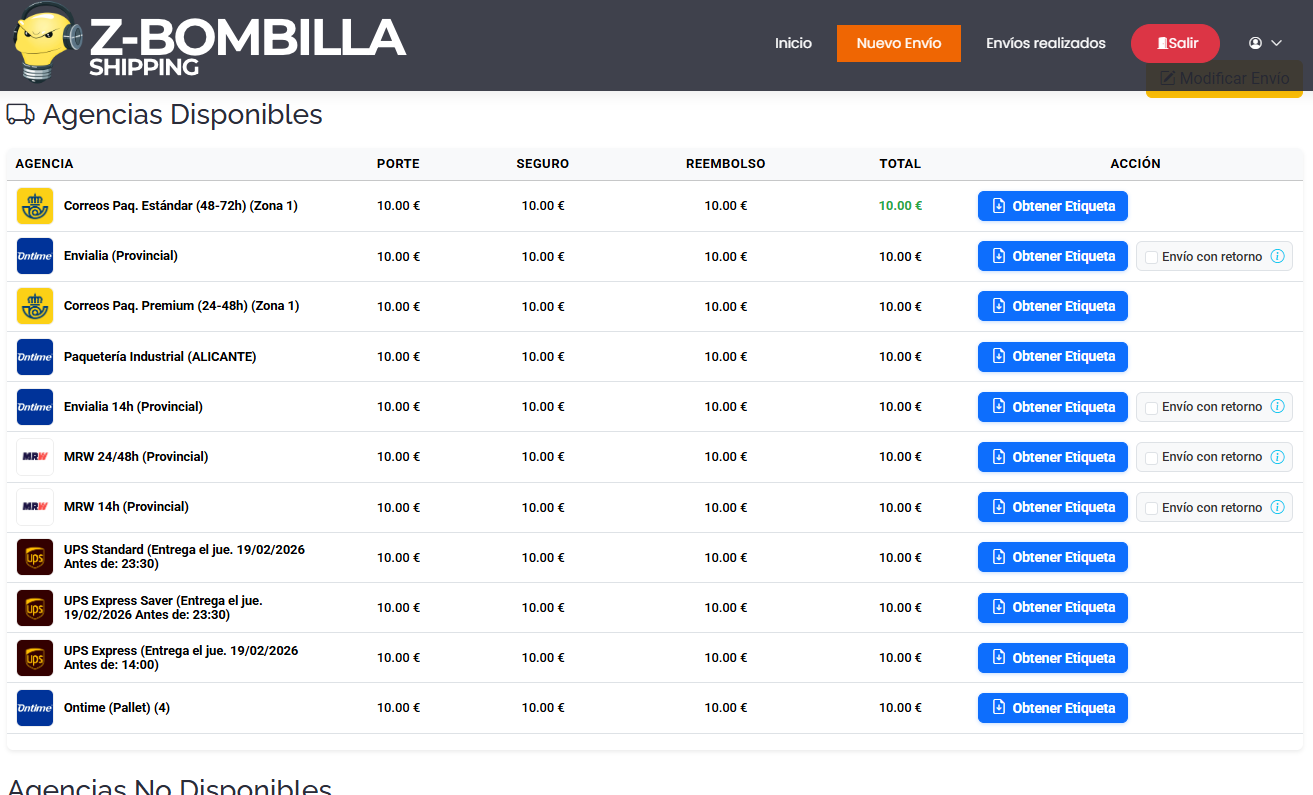
Tras calcular, verás las agencias disponibles, selecciona la opción que prefieras y pulsa Obtener etiqueta.
Detalles técnicos (soporte / dev)
https://shipping.z-bombilla.com/nuevoEnvio
PS-<order_id>
Plantillas por idioma:
mails/{lang}/in_transit.html y mails/{lang}/in_transit.txt
Variables añadidas:
{carrier}, {shipping_number}, {followup}